Firebird auf Debian 13 (Trixie)

Nach einem Dist-Upgrade auf Debian Trixie liefen meine die Firebird-Datenbank benutzenden eigenen Tools nicht mehr und es hat mich einige (!) Minuten gekostet, herauszufinden, was da genau die Ursache war. Vielleicht RTFM, aber Google & Co. fanden trotz neuerdings intensiver KI-Unterstützung nichts. (*)

Ein „apt search firebird“ liefert Hinweise, dass bei Debian 13 sowohl Firebird 3.0 als auch Firebird 4.0 installiert werden. Ein „apt install firebird“ spült beide Versionen ins System und damit auch Konfigurationsdateien für beide Versionen, die Verzeichniss „/etc/firebird/3.0“ und „/etc/firebird/4.0“ vorhanden.

Obwohl ein „service firebird3.0 status“ zeigte, dass Firebird lief, kam dies hier:

$ isql-fb localhost:foo
Statement failed, SQLSTATE = 08006
Unable to complete network request to host "localhost".
-Failed to establish a connection.
Use CONNECT or CREATE DATABASE to specify a database
SQL>

Hmm. Da schaut man erst einmal blöd und vermutet eine Fehlkonfiguration des Netzwerks, aber das lief ja. Oder irgendwas mit IPv4 und IPv6? Wenn ich mittels „CREATE DATABASE ‚foo.fdb‘;“ eine neue Datenbank erzeugte, dann gehörte diese anschließend nicht firebird:firebird sondern dem aktuellen Benutzer, und natürlich gelang dies nur in einem Verzeichnis, in dem der aktuelle Benutzer Schreibrechte hat. WTF ging hier vor sich?

Die Konfiguration in „/etc/firebird/3.0“ entsprach größtenteils der auf einem anderen Rechner, auf dem Firebird problemlos lief und immer noch läuft. Nach dem ich in der „/etc/firebird/3.0/firebird.conf“…

RemoteBindAddress =
RemoteAccess = true

… konfiguriert und ein „service firebird3.0 restart“ durchgeführt hatte, kam ich auch wieder von remote auf meine existierende Datenbank. Aber lokal kam weiterhin die obige Fehlermeldung mit „Unable to complete network request to host“. Auch „servername:foo“ oder „127.0.0.1:foo“ nützte nichts. Was passierte hier?

Mittels

strace isql-fb localhost:foo 2> /tmp/strace.log

habe ich geschaut, was da genau passiert. Und siehe da: es ist alles voller „4.0“. Auszüge aus dem erzeugten Log:

execve("/usr/lib/firebird/4.0/bin/isql-fb
openat(AT_FDCWD, "/usr/lib/x86_64-linux-gnu/firebird/4.0/firebird.conf

Obwohl der Server in Version 3.0 läuft, wird eine Version 4.0 von isql-fb gestartet, das auch die Konfiguration aus dem 4.0-Verzeichnis liest. Hä?

Ein Blick in „more $(which isql-fb)“ zeigt: Das ist ein Wrapper-Script, das abhängig von einer gesetzten Umgebungsvariable $FIREBIRD_VERSION die passende Version von isql-fb startet. Default ist 4.0, sprich wenn nicht gesetzt, dann wird isql 4.0 gestartet.

$ isql-fb -z localhost:foo -u sysdba -p masterkey
ISQL Version: LI-V4.0.5.3140 Firebird 4.0
Statement failed, SQLSTATE = 08006
Unable to complete network request to host "localhost".
-Failed to establish a connection.
Use CONNECT or CREATE DATABASE to specify a database
SQL> exit;

$ export FIREBIRD_VERSION=4.0

$ isql-fb -z localhost:foo -u sysdba -p masterkey
ISQL Version: LI-V4.0.5.3140 Firebird 4.0
Statement failed, SQLSTATE = 08006
Unable to complete network request to host "localhost".
-Failed to establish a connection.
Use CONNECT or CREATE DATABASE to specify a database
SQL> exit;

$ export FIREBIRD_VERSION=3.0

$ isql-fb -z localhost:foo -u sysdba -p masterkey
ISQL Version: LI-V3.0.12.33787 Firebird 3.0
Server version:
LI-V3.0.12.33787 Firebird 3.0
LI-V3.0.12.33787 Firebird 3.0/tcp (dd13)/P15:C
LI-V4.0.5.3140 Firebird 4.0/tcp (dd13)/P15:C
Database: localhost:foo, User: SYSDBA
SQL> select 'Hallelujah' from RDB$Database;

CONSTANT 
========== 
Hallelujah

Aber warum genau scheitert isql-fb 4.0? Darum:

$ cat /etc/firebird/3.0/service-port.conf 
RemoteServicePort = 3050

$ cat /etc/firebird/4.0/service-port.conf 
RemoteServicePort = 3051

Firebird 3.0 lauscht auf Port 3050, isql-fb 4.0 möchte sich allerdings auf Port 3051 verbinden. Irgendjemand im Firebird- oder Debian-Team (?) hat sich wohl gedacht, dass es ganz furchtbar schlau ist, für den Default-Firebird-Client genau den Port zu verwenden, den der Default-Firebird-Server aber gar nicht verwendet. :rolleyes:

Jetzt muss ich nur noch schauen, was das alles für Auswirkungen auf meine PHP- und Perl-Scripts hat und wie ich die wieder zum Laufen bekomme… Fortsetzung folgt.


(*) Mal schauen, ob und wann die Inhalte dieser Seite von ihnen gefunden werden.
PDF-Seiten zerteilen mit mutool

Frage: Ich habe ein PDF im Format DIN A4, das auf einer Seite zwei Etiketten im Format DIN A5 oder gar vier Etiketten im Format DIN A6 enthält. Wie bekomme ich jedes Etikett auf eine einzelne Seite, so dass ich die einzeln zum (Etiketten-)Drucker schicken kann?

Antwort für Windows-Mausklicker: Man öffne das PDF im Adobe Acrobat Reader, wähle den Poster-Druck und ändere solange die Skalierung, bis es passt, und dann drucke man das über einen PDF-Druckertreiber wieder in ein neues PDF.

Antwort für Kommandozeilen-Tipper: Man installiere die MuPDF Tools und gebe die Ausmaße des Rasters an sowie die Eingabe- und Ausgabedatei:

$ sudo apt install mupdf-tools

$ mutool poster -x 2 -y 2 Input.pdf Poster.pdf

Im Beispiel wird Input.pdf geviertelt und die vier Teile in einzelne Seiten des Poster.pdf gepackt. Möchte man das PDF in linke und rechte Hälfte zerteilen, wählt man

-x 2 -y 1

, bei oberer und unterer Hälfte entsprechend

-x 1 -y 2

.

Will man die einzelnen Seiten in je eine eigene Datei schreiben, kann man dies beispielsweise anschließend noch so erledigen:

$ pdfseparate Poster.pdf Poster-Seite-%d.pdf

Kurztipp: Kartenleser mit Ubuntu 24.04 LTS

Problem: Nach dem dist-upgrade auf Ubuntu 24.04 LTS funktionierte der ReinerSCT Cyberjack Kartenleser nicht mehr. Der Daemon (pcscd) lief zwar, protokollierte aber nichts Gutes ins syslog:

pcscd[267998]: CYBERJACK: Started
pcscd[267998]: 00000000 auth.c:143:IsClientAuthorized() Process 267997 (user: 1000) is NOT authorized for action: access_pcsc
pcscd[267998]: 00000210 winscard_svc.c:355:ContextThread() Rejected unauthorized PC/SC client

Ursache: die „Treiber“ benutzen nun polkit für die Zugriffskontrolle, und standardmäßig ist halt nichts konfiguriert und damit jedem alles verboten.

Lösung: Man lege zwei polkit-Regeln an (das sind nicht mehr als kleine Textdateien mit ein wenig JavaScript-Code): Eine Regel, um auf den Kartenleser zugreifen zu können, und eine weitere Regel, um auf die Karten zugreifen zu können. (Details dazu siehe README.polkit aus dem pcscd-Paket, Link siehe unten). Und ja, man könnte auch alles in eine Datei packen, wenn man möchte.

Zunächst einmal sorgen wir dafür, dass überhaupt der Kartenleser vom Benutzer angesprochen werden kann (USER entsprechend durch Euren Benutzernamen ersetzen):

$ sudo su

# cd /etc/polkit-1/rules.d

# vi pcsc-access-reader.rules

polkit.addRule(function(action, subject) {
    if (action.id == "org.debian.pcsc-lite.access_pcsc" &&
        subject.user == "USER") {
            return polkit.Result.YES;
    }
});

Datei sichern, vi beenden. Neu gestartet werden muss nichts, die Zugriffsregel gilt sofort.

Nun müssen wir herausfinden, welchen Namen der Kartenleser hat, da wir diesen für die weitere Zugriffsregel benötigen. Das geht mittels pcsc_scan (steckt im Paket „pcsc-tools“, notfalls mit „sudo apt install pcsc-tools“ installieren):

$ pcsc_scan 
PC/SC device scanner
V 1.7.1 (c) 2001-2022, Ludovic Rousseau 
Using reader plug'n play mechanism
Scanning present readers...
0: REINER SCT cyberJack RFID standard (234247110815) 00 00
...

Alles was hinter „0: “ steht, benötigen wir nun für die folgende Regel, die den Zugriff auf die Smartcards regelt. Wie oben wechseln wir als root ins Verzeichnis und legen eine neue Regel an. READER muss entsprechend durch den obigen kompletten Namen (inkl. der ganzen Ziffern am Ende), USER wiederum durch den Namen des Benutzers ersetzt werden:

$ sudo su

# cd /etc/polkit-1/rules.d

# vi pcsc-access-card.rules

polkit.addRule(function(action, subject) {
    if (action.id == "org.debian.pcsc-lite.access_card" &&
        action.lookup("reader") == 'READER' &&
        subject.user == "USER") {
            return polkit.Result.YES;
    }
});

Wer auf so viele Details keine Lust hat, kann das alles sicherlich auch mit einer einzigen Regel erledigen, die immer die Erlaubnis erteilt, egal welcher Benutzer gerade welchen Kartenleser verwendet:

$ sudo su

# cd /etc/polkit-1/rules.d

# vi pcsc-allow-all-users-access-all-readers-and-cards.rules

polkit.addRule(function(action, subject) {
    if (action.id == "org.debian.pcsc-lite.access_pcsc") {
       return polkit.Result.YES;
    }
});

polkit.addRule(function(action, subject) {
    if (action.id == "org.debian.pcsc-lite.access_card") {
       return polkit.Result.YES;
    }
});

Links:

Kurztipp: System Policy prevents Wi-Fi scans (Ubuntu 24)

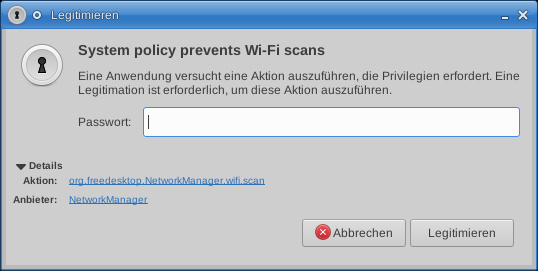
Der hier geschilderte Kurztipp funktioniert unter Ubuntu 24 leider nicht mehr, weil – kurz gesagt – sich etwas bei polkit geändert hat. Nachdem ich nun ein dist-upgrade auf Ubuntu 24.04 LTS durchgeführt habe, erhielt ich nach dem Login über RDP spätestens nach einem Klick auf das Netzwerk-Icon in der Taskbar wieder folgende Meldung:

Die Regelsyntax hat sich bei polkit geändert, nun ist eine JavaScript-artige Form an anderer Stelle erforderlich:

$ sudo su

# cd /etc/polkit-1/rules.d/

# vi 51-allow-network-manager-wifi-scan.rules

Nun kopiere man folgende Zeilen hinein, speichere und beende den vi.

polkit.addRule(
   function(action, subject) {
      if (action.id == "org.freedesktop.NetworkManager.wifi.scan"
         // && subject.user == "USERNAME"
      ) {
         return polkit.Result.YES;
      }
   }
);

Hinweis: Diese Regel erlaubt allen Benutzern den Wi-Fi-Scan, da die Zeile mit der Überprüfung des Benutzernamens durch die beiden „//“ auskommentiert ist.

Nach dem Ausloggen und erneuten Einloggen über RDP oder XDMCP sollte die Meldung nicht mehr erscheinen. Falls doch: Reboot tut gut.

Kurztipp: für andere Benutzer nicht lesbare Dateien finden

Situation: Sicherung eines Verzeichnisses (z.B. /etc) als normaler Benutzer, manche Dateien werden allerdings nicht gesichert da Leserechte nicht vorhanden sind.

Frage: Um welche Dateien handelt es sich dabei?

Antwort:

sudo find /etc -type f ! -perm -o=r

Erläuterung: Als Superuser findet der Befehl im Verzeichnis /etc Dateien (keine Ordner, das wäre -type d), die nicht (!) für „andere Benutzer“ (o wie others) die Berechtigung (permission) zum Lesen das Leserecht (r) gesetzt haben.

Problem: Es könnte Dateien geben, die zwar die Leseberechtigung für Others haben, aber in Ordnern liegen, die gar nicht von Others besucht werden dürfen.

Frage: Um welche Ordner handelt es sich dabei?

Antwort:

sudo find /etc -type d ! -perm -o=rx

Thunderbird: Ordner fehlt in „Gruppierte Ordner“

Ich nutze seit Jahren nur noch Thunderbird als E-Mail-Client, wegen der vielen E-Mail-Konten dabei gerne die Ansicht „Gruppierte Ordner“, um auf einen Blick sehen zu können, in welchem Posteingang etwas Neues eingetroffen ist.

Problem: Ein Posteingang fehlte immer. Von 15 E-Mail-Konten sah ich immer nur von 14 Konten die gruppierten Posteingänge, von einem Konto fehlte der Posteingang also in der Gruppe. Und ich hatte keine Ahnung, warum dieser fehlte.

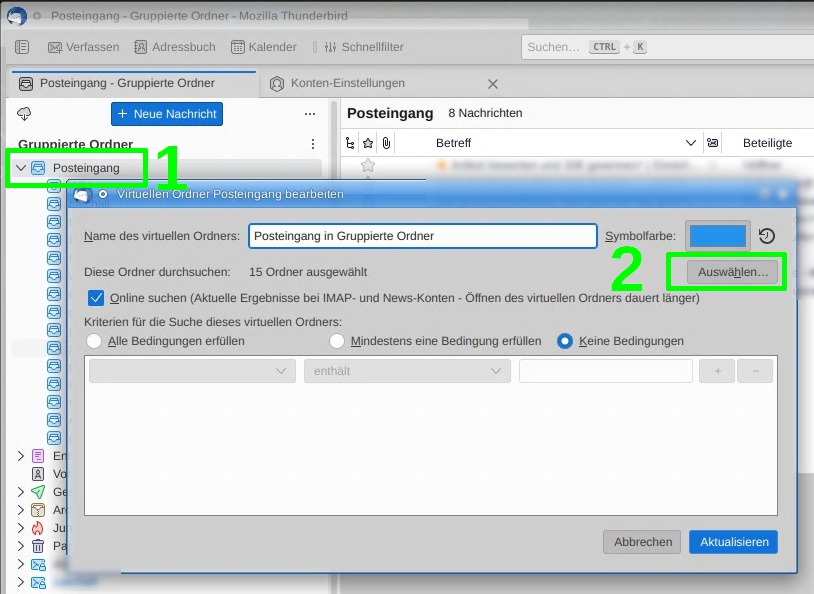
Lösung: Man klicke mit der rechten Maustaste auf den virtuellen Ordner (1), dann im Kontextmenü auf „Eigenschaften“. Es öffnet sich „Virtuellen Ordner bearbeiten“. Mittels Klick auf „Auswählen“ (2) kommt man schließlich zum Baum aller Ordner aller E-Mail-Konten und kann dort die Ordner markieren, die in der Gruppe angezeigt werden sollen:

Üblicherweise gruppiert Thunderbird alles automatisch passend, aber manchmal scheint es auch schief zu gehen. Über diesen Weg lässt sich das reparieren.

Über diesen Weg kann man auch mehrere Ordner eines Kontos einer Gruppe hinzufügen. In einem vor ewigen Zeiten angelegten Konto tummeln sich verschiedene Ordner namens „Gesendet“, „Gesendete Objekte“, „Sent“ (welche verschiedene Clients so im Laufe der Zeit per IMAP angelegt haben). Markiere ich die alle, tauchen sie halt auch alle im gruppierten Ordner „Gesendet“ auf.

Kurztipp: VirtualBox meldet „Can’t find help file“

Problem: VirtualBox meldet unter Ubuntu-Linux 22.04.4 „Can’t find help file“.

Ein „strace virtualbox“ liefert

access("/usr/share/doc/virtualbox/UserManual_C.qhc", F_OK) = -1 ENOENT (Datei oder Verzeichnis nicht gefunden)
access("/usr/share/doc/virtualbox/UserManual.qhc", F_OK) = -1 ENOENT (Datei oder Verzeichnis nicht gefunden)

Und in der Tat, unter /usr/share/doc/virtualbox/ liegt nur „UserManual.pdf“ aber nichts mit Endung „qhc“

Es scheint ein Bug zu sein, beim Packaging wurden die benötigten Dateien irgendwie vergessen.

Lösung: Direkt von virtualbox.org das zur Version passende deb-Package herunterladen, die UserManual-Dateien herausfummeln (z.B. mit dem Midnight Commander „mc“) und in /usr/share/doc/virtualbox/ ablegen.

Kurztipp: XFCE über xrdp

Neues Notebook mit vorinstalliertem Ubuntu Desktop und nachinstalliertem xubuntu-desktop: Beim Remote-Zugriff über RDP erscheint jedoch nur ein Login ohne Auswahlmöglichkeit des Window-Managers, und in meinem Falle wurde immer der Ubuntu-Desktop gestartet.

Abhilfe: Man erzeuge eine ~/.xsession und schreibe „startxfce4“ hinein.

echo "startxfce4" > ~/.xsession

Nach der nächsten Anmeldung startet dann der XFCE-Desktop.

Siehe auch: Kurztipp: KDE über xrdp